


 318 просмотров
Показать фотографии на большом экране, включить видео с телефона или вывести целиком его рабочий стол можно несколькими способами. Но USB, Bluetooth и Wi-Fi решают разные задачи, поэтому один и тот же способ подойдёт не для каждого сценария.
Телевизор уже сломался?
Оставьте заявку и наш мастер приедет и выполнит ремонт на дому
Вызвать мастераРазобраться поможет Шуйский Дмитрий, мастер сервисного центра «ТВ Визор». Посмотрим, что именно можно передать через каждое соединение, как подключить Android и iPhone и почему телевизор иногда видит смартфон, но ничего не показывает.
Сначала определитесь, что хотите вывести на телевизор
Главная ошибка — выбирать способ подключения только по наличию разъёма. Например, USB есть почти у каждого телевизора, но обычный USB-кабель не дублирует экран смартфона. Bluetooth тоже, как правило, не подходит для передачи видеоизображения.
Поэтому сначала определите задачу:
|
Что нужно сделать |
Какой способ удобнее |
|
Открыть фото, видео или музыку из памяти телефона |
USB |
|
Передать музыку на динамики совместимого телевизора |
Bluetooth |
|
Включить ролик из приложения |
Google Cast или AirPlay |
|
Показать весь экран Android |
Беспроводная трансляция, если её поддерживают оба устройства |
|
Показать весь экран iPhone |
AirPlay |
|
Подключить телефон без домашнего роутера |
Miracast или Wi-Fi Direct при поддержке устройств |
|
Играть с минимальной задержкой |
Проводной видеовыход USB-C — HDMI, если телефон его поддерживает |
Для большинства современных Smart TV самым удобным способом остается подключение по Wi‑Fi. USB лучше подходит для просмотра сохранённых файлов, а Bluetooth — в основном для передачи звука и подключения отдельных аксессуаров.
Как подключить телефон к телевизору через USB
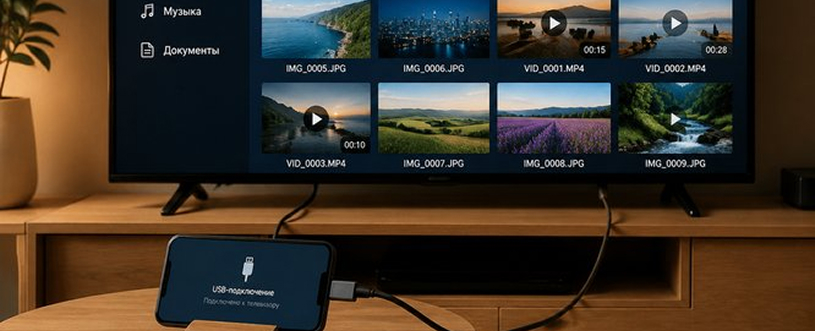
USB подходит прежде всего для просмотра файлов из памяти смартфона. Обычное USB-подключение не дублирует экран телефона и не выводит приложения на телевизор.
Для Android порядок обычно такой:
- Подключите смартфон к USB-порту телевизора кабелем с передачей данных.
- Разблокируйте телефон.
- В уведомлении о USB выберите «Передача файлов», MTP или аналогичный режим.
- На телевизоре откройте медиаплеер или список USB-устройств.
- Выберите нужное фото, видео или аудиофайл.
Если телефон только заряжается, но телевизор его не видит, проверьте кабель и режим USB. Некоторые кабели рассчитаны только на питание.
Телевизор также должен поддерживать формат конкретного файла. Если JPG открывается, а отдельное видео нет, проблема может быть в кодеке, а не в USB-порте.
С iPhone обычный USB не стоит рассматривать как универсальный способ просмотра файлов. Для вывода фото, видео или экрана удобнее AirPlay либо совместимый видеопереходник.
Как подключить телефон к телевизору через Bluetooth
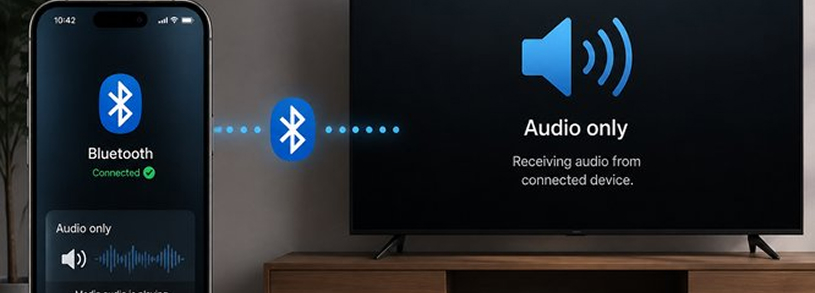
Bluetooth не предназначен для передачи изображения или зеркалирования экрана.
На телевизорах он обычно используется для:
- наушников;
- колонок и саундбаров;
- геймпадов;
- клавиатур и мышей;
- пультов.
Некоторые модели также умеют принимать звук со смартфона через Bluetooth, но такая возможность есть не у всех телевизоров.
Если она поддерживается:
- Включите Bluetooth на смартфоне.
- Откройте настройки Bluetooth телевизора.
- Запустите сопряжение.
- Выберите телевизор на телефоне.
- Подтвердите подключение.
Если смартфон видит телевизор, но музыку через него воспроизвести нельзя, это ещё не означает неисправность. Возможно, Bluetooth телевизора работает только как выход звука на наушники или колонку.
Как подключить телефон к телевизору по Wi-Fi
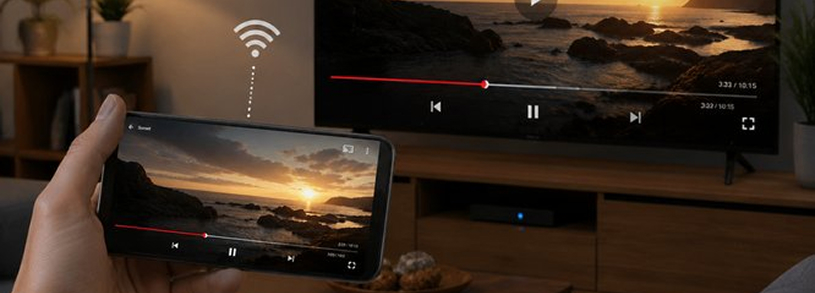
Wi-Fi — самый удобный вариант, если нужно вывести видео, фотографии или весь экран смартфона.
Способ зависит от устройств:
|
Технология |
Что делает |
Для каких устройств |
|
Google Cast |
Передаёт контент из совместимого приложения на ТВ |
Android, iPhone |
|
AirPlay |
Передаёт видео, фото или экран |
iPhone, iPad |
|
Miracast / Screen Mirroring |
Зеркалирует экран |
Совместимые Android и ТВ |
|
Wi-Fi Direct |
Соединяет устройства напрямую |
Зависит от модели |
|
DLNA / медиасервер |
Передаёт сохранённые медиафайлы |
В основном старые Smart TV |
Поэтому кнопки «подключить телефон по Wi-Fi» как таковой может вообще не быть.
Сначала нужно понять, какую технологию поддерживают и телевизор, и смартфон.
Android
Если телевизор поддерживает Google Cast:
- Подключите телефон и ТВ к одной локальной Wi-Fi-сети.
- Откройте YouTube или другое совместимое приложение.
- Нажмите значок Cast.
- Выберите телевизор.
Если нужно показать весь экран, используйте функцию трансляции смартфона, если её поддерживают оба устройства. Она может называться «Трансляция», Smart View, Screen Mirroring, «Беспроводной дисплей» или иначе.
Поддержка Miracast у современных Android-устройств не универсальна, поэтому отсутствие телевизора в списке не обязательно говорит о поломке.
iPhone
Для iPhone удобнее AirPlay.
Чтобы вывести весь экран:
- Подключите iPhone и телевизор с AirPlay к одной сети.
- Откройте Пункт управления.
- Нажмите «Повтор экрана».
- Выберите телевизор.
- Введите код с экрана ТВ, если он появится.
Для видео из совместимого приложения лучше использовать встроенную кнопку AirPlay — так обычно стабильнее, чем зеркалировать весь экран.
Если устройства не находят друг друга, проверьте:
- подключены ли они к одной локальной сети;
- не используется ли гостевая Wi-Fi-сеть с изоляцией устройств;
- поддерживает ли телевизор нужную технологию;
- включена ли соответствующая функция на ТВ.
Частые ошибки при подключении телефона к телевизору
Большинство проблем с подключением связано не с поломкой телевизора, а с неподходящим способом передачи, настройками телефона или ограничениями конкретной модели ТВ.
|
Ошибка |
Почему не работает |
|
Ждут от USB повторения экрана |
Обычный USB даёт доступ к файлам, но не превращает телевизор в монитор смартфона |
|
Телефон заряжается, но ТВ его не видит |
Кабель может не передавать данные или на смартфоне выбран режим «Только зарядка» |
|
Пытаются передать видео через Bluetooth |
Bluetooth обычно используется для звука и аксессуаров, а не для видеокартинки |
|
Считают, что любой Smart TV поддерживает Cast или AirPlay |
Наличие Wi-Fi не означает поддержку конкретного протокола |
|
Телефон и ТВ подключены к разным сетям |
Cast и AirPlay могут не обнаружить устройства друг друга |
|
Используют гостевой Wi-Fi |
Изоляция клиентов может запрещать устройствам видеть друг друга |
|
Ожидают Miracast на любом Android |
Поддержка зависит от конкретного смартфона и телевизора |
|
Покупают USB-C — HDMI без проверки смартфона |
Не каждый USB-C поддерживает вывод видеосигнала |
|
Сразу подозревают поломку телевизора |
Если другой телефон подключается нормально, сначала нужно проверить совместимость и настройки первого устройства |
Когда проблема может быть в телевизоре
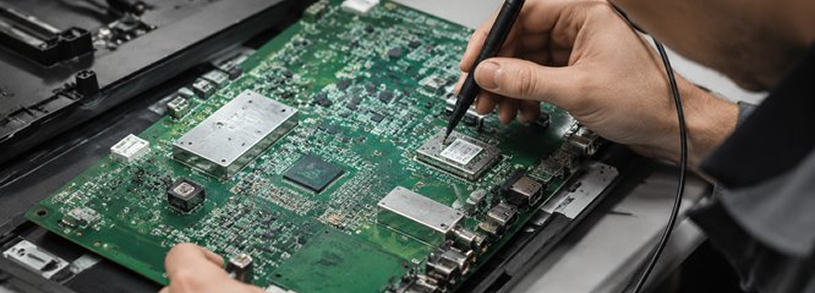
О неисправности стоит думать, если функции раньше стабильно работали, а затем перестали одновременно на нескольких устройствах.
Например:
- телевизор больше не видит ни один USB-накопитель;
- один из USB-портов не подаёт питание и не определяет устройства;
- телевизор перестал подключаться к любой Wi-Fi-сети;
- Bluetooth не видит ни одного заведомо исправного устройства;
- беспроводные функции регулярно исчезают из меню;
- подключение восстанавливается только после нескольких перезапусков;
- Wi-Fi и Bluetooth перестали работать одновременно.
В такой ситуации могут потребовать проверки разъёмы, беспроводной модуль, основная плата или программная часть телевизора.
Но если один смартфон подключается, а другой нет, сначала нужно разбираться именно с совместимостью и настройками второго устройства.
Кейс мастера: телефон заряжался от телевизора, но фотографии не открывались
Владелец подключал Android-смартфон к телевизору обычным USB-кабелем. Телефон начинал заряжаться, но в списке источников телевизор его не показывал.
Что проверил Дмитрий:
- Убедился, что USB-порт телевизора работает с обычной флешкой.
- Проверил кабель и заменил его на кабель с передачей данных.
- Разблокировал смартфон после подключения.
- Выбрал вместо зарядки режим передачи файлов.
- Открыл медиаплеер телевизора.
После этого фотографии появились в списке.
Ремонт телевизора не потребовался: одновременно мешали кабель, рассчитанный только на зарядку, и выбранный по умолчанию режим USB.
Главное
У USB, Bluetooth и Wi-Fi разные возможности.
USB удобен для фотографий, музыки и видео, которые уже сохранены на Android-смартфоне.
Bluetooth не предназначен для передачи экрана. На совместимых телевизорах через него можно использовать звук или подключать аксессуары.
Wi-Fi остаётся самым универсальным вариантом: Google Cast, AirPlay и технологии зеркалирования позволяют передавать видео или весь экран без кабеля.
Поэтому сначала определите, что именно хотите увидеть на телевизоре, затем проверьте поддержку нужной технологии у обоих устройств. Так намного проще, чем пытаться заставить USB или Bluetooth выполнять задачу, для которой они изначально не предназначены.


Поделитесь опытом или задайте вопрос мастеру