


 351 просмотров
Чтобы YouTube заработал на телевизоре, сначала проверьте интернет, полностью перезагрузите ТВ, обновите приложение и прошивку, очистите кэш или переустановите YouTube. Если приложение не поддерживает старую модель, используйте браузер, смартфон с трансляцией либо внешнюю Android-приставку. Если телевизор зависает, не видит сеть или сам перезапускается, причина может быть в Wi‑Fi-модуле, памяти или системной плате.
Телевизор уже сломался?
Оставьте заявку и наш мастер приедет и выполнит ремонт на дому
Вызвать мастераЯ — Николай Никиткин, мастер сервисного центра «ТВ Визор». Моя специализация — ремонт электронных компонентов: пайка чипов, замена конденсаторов, транзисторов, стабилизаторов и восстановление плат. Общий опыт работы — 12 лет, в сервисе «ТВ Визор» работаю 5 лет.
Определяем — в чем проблема
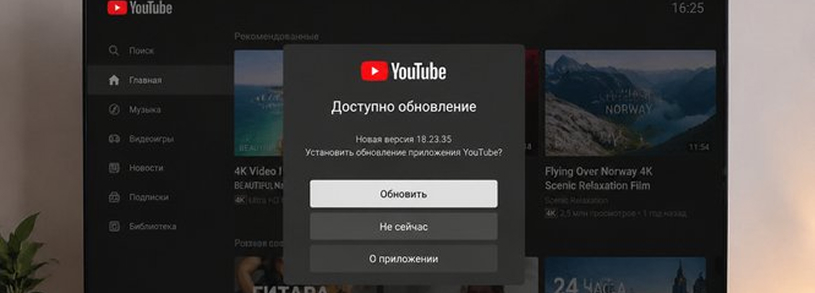
YouTube на телевизоре может перестать запускаться по разным причинам. Иногда проблема решается за несколько минут перезагрузкой роутера и ТВ. В других случаях виноваты устаревшая прошивка, переполненная память, поврежденные файлы приложения или отсутствие поддержки старой Smart-платформы. Реже причина лежит в аппаратной части: выходит из строя WiFi-модуль, деградирует память или нестабильно работает системная плата.
«ТВ Визор» ремонтирует телевизоры и Smart TV разных брендов, выполняет прошивку от 500 рублей, ремонт системных плат от 880 рублей и восстановление HDMI-разъемов от 750 рублей. Выезд и диагностика у сервиса бесплатны, а при сложной поломке телевизор бесплатно доставляют в мастерскую.
Перед переустановкой YouTube нужно понять, что именно не работает. Пользователи часто называют одной фразой «не работает YouTube» совершенно разные ситуации:
- приложение не запускается и висит на логотипе;
- YouTube открывается, но ролики не загружаются;
- приложение просит обновление, но обновить его не получается;
- видео запускается, но постоянно буферизуется;
- есть картинка, но нет звука;
- телевизор не находит YouTube в магазине приложений;
- приложение открывается и сразу закрывается;
- YouTube исчез из старого Smart TV после обновления;
- ролики работают на телефоне, но не идут на телевизоре.
Сначала проверьте интернет. Откройте другое приложение: онлайн-кинотеатр, браузер, магазин программ. Если ничего не загружается, YouTube тут ни при чем — телевизор потерял связь с сетью.
Затем откройте YouTube на смартфоне в той же домашней WiFi-сети. Если ролики не идут и на телефоне, нужно проверять роутер, оплату интернета, кабель провайдера или настройки сети. Если на телефоне все нормально, а на ТВ нет, ищем проблему в телевизоре, приложении или совместимости.
Важно проверить и время. При неверной дате часть приложений может не проходить защищенное подключение к серверам. На современных моделях обычно помогает автоматическая настройка даты и времени через сеть.
Универсальный алгоритм для любого телевизора
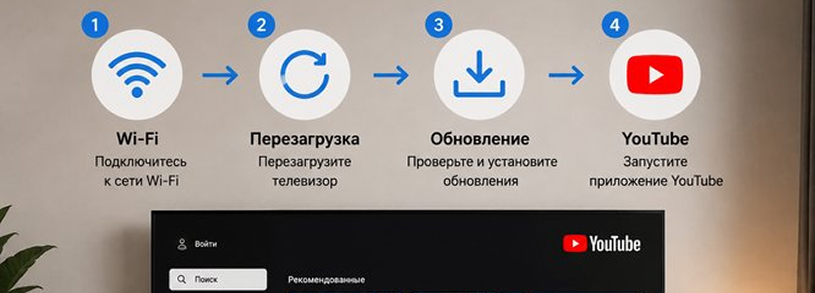
Есть базовая последовательность, которая помогает на Android TV, Samsung Tizen, LG webOS и телевизорах с приставками.
Полная перезагрузка телевизора
Выключить телевизор пультом недостаточно. Многие Smart TV переходят в режим ожидания и сохраняют ошибки в памяти. Отключите вилку от розетки на 10–15 минут. Затем включите телевизор и попробуйте открыть YouTube.
При перезапуске очищается часть временных процессов, приложение получает новый сетевой сеанс, а система заново инициализирует WiFi-модуль. Этот шаг особенно полезен, если YouTube завис на заставке, появился черный экран или телевизор долго думает перед запуском.
Перезагрузка роутера
Отключите роутер от питания на 30–60 секунд. После включения дождитесь, пока индикатор интернета стабилизируется. Затем проверьте сеть на телевизоре.
Если телевизор подключен по WiFi, по возможности переместите роутер ближе, уберите препятствия или временно подключите ТВ кабелем Ethernet. Для YouTube в высоком качестве стабильность важнее пиковых цифр скорости.
Проверка сети в меню ТВ
Зайдите в настройки сети и убедитесь, что телевизор подключен к вашему роутеру. Если рядом с названием сети нет статуса «Подключено», заново выберите сеть и введите пароль.
При повторяющихся проблемах можно удалить домашнюю сеть из памяти ТВ и подключить ее заново. Это помогает, если роутер изменил пароль, канал, диапазон или параметры безопасности.
Обновление системы и приложения
Устаревшая версия YouTube может перестать поддерживать новые требования сервиса. Проверьте обновление приложения через магазин программ телевизора. Затем проверьте обновление прошивки в меню «Поддержка», «О телевизоре», «Обновление ПО» или «Система».
Не отключайте телевизор от питания во время обновления. При обрыве процесса может повредиться прошивка системной платы, а телевизор перестанет включаться или зависнет на логотипе.
Проверка свободной памяти
Smart TV используют внутреннюю память для приложений, кэша, обновлений и временных файлов. Если свободного места мало, YouTube может не обновляться, зависать или закрываться после запуска.
Удалите приложения, которыми не пользуетесь: демо-игры, старые онлайн-кинотеатры, сервисы провайдеров, дублирующие приложения. Не нужно превращать телевизор в смартфон с десятками программ. Для большинства семей достаточно YouTube, одного-двух онлайн-кинотеатров, IPTV-клиента и нужных сервисов.
YouTube на Android TV и Google TV
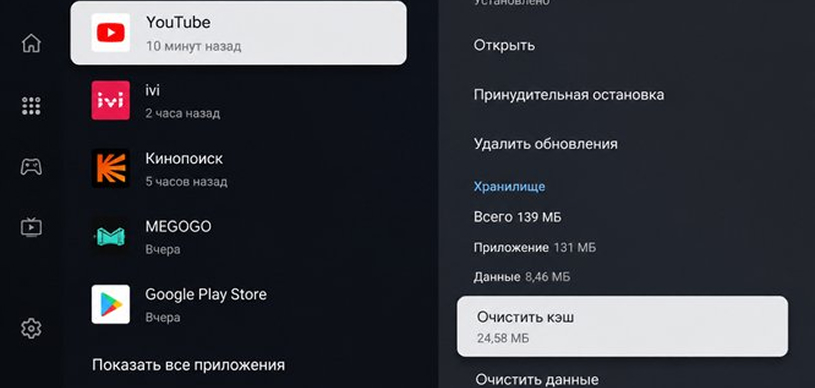
На Android TV и Google TV YouTube обычно встроен в систему. Но даже предустановленное приложение может начать зависать, вылетать или показывать ошибку сети.
Порядок проверки на Android TV:
- Откройте «Настройки».
- Перейдите в раздел «Приложения».
- Найдите YouTube.
- Выберите «Остановить» или «Принудительная остановка».
- Откройте «Хранилище и кэш».
- Нажмите «Очистить кэш».
- Запустите YouTube заново.
Если не помогло, можно использовать «Очистить данные». После этого приложение забудет часть локальных настроек и иногда попросит снова войти в аккаунт. Но поврежденные временные файлы будут удалены.
Следующий шаг — переустановка обновлений. В Google Play найдите YouTube, удалите обновления, затем снова установите свежую версию. На некоторых телевизорах приложение нельзя удалить полностью, но можно откатить и повторно обновить.
Если Play Маркет не открывается, а остальные приложения тоже зависают, проблема может быть глубже: переполненная память, сбой служб Google, поврежденная прошивка или неисправность флеш-памяти. В таких случаях попытка поставить приложение из неизвестного APK-файла часто только ухудшает состояние системы.
YouTube на Samsung Smart TV
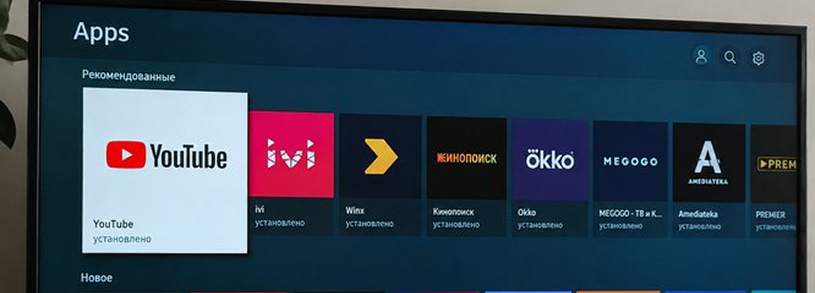
Samsung Smart TV работает на системе Tizen. Путь к приложению обычно начинается с кнопки Home/«Дом» на пульте.
Чтобы проверить YouTube на Samsung:
- Нажмите Home.
- Откройте Apps или «Приложения».
- Найдите YouTube через поиск.
- Откройте карточку приложения.
- Если есть кнопка «Обновить», установите новую версию.
- Если приложение ведет себя нестабильно, удалите его и установите снова.
- Перезапустите телевизор отключением от розетки на 10–15 минут.
В настройках Samsung полезно проверить обновление программного обеспечения. На разных сериях путь может выглядеть так: «Настройки» → «Поддержка» → «Обновление ПО». После обновления снова проверьте YouTube.
Если приложение исчезло из магазина, телевизор может быть слишком старым для актуальной версии сервиса или настроен на другой регион. Иногда помогает проверка региона Smart Hub, но не стоит менять его без понимания последствий: могут пропасть привычные приложения, измениться каталог сервисов и появиться проблемы с учетной записью.
На старых Samsung Smart TV, где официальная поддержка YouTube закончилась, практичным решением становится внешняя Android-приставка или медиаплеер. Телевизор продолжает работать как экран, а все приложения запускаются уже на новом устройстве.
YouTube на LG webOS
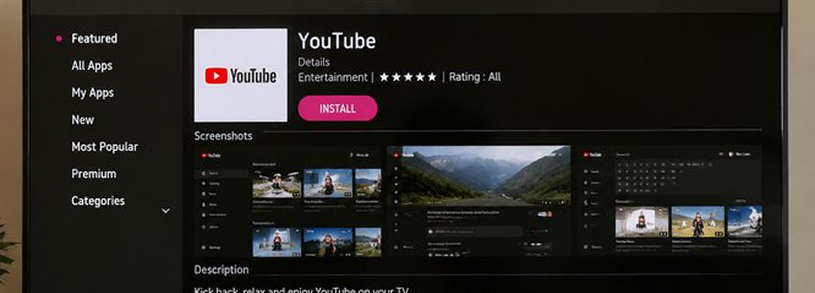
Телевизоры LG используют webOS. На новых моделях YouTube обычно есть на главной панели, а на старых его можно найти в LG Content Store.
Для восстановления работы:
- Нажмите кнопку с домиком на пульте.
- Найдите YouTube на панели приложений.
- Если иконки нет, откройте LG Content Store.
- Введите YouTube в поиске.
- Установите или обновите приложение.
- Откройте «Настройки» → «Все настройки» → «Общие» → «О телевизоре».
- Проверьте обновление webOS.
- Выполните полную перезагрузку ТВ.
На части моделей LG можно освободить память через раздел управления приложениями. Удалите редко используемые сервисы, затем перезапустите телевизор. Это помогает, когда YouTube запускается, но сразу закрывается или не может обновиться.
Если YouTube открывается, но не воспроизводит видео, проверьте дату и время. Автоматическая установка через интернет обычно надежнее ручной. При неверном времени телевизор иногда не может установить защищенное соединение с сервером.
Почему YouTube тормозит или зависает
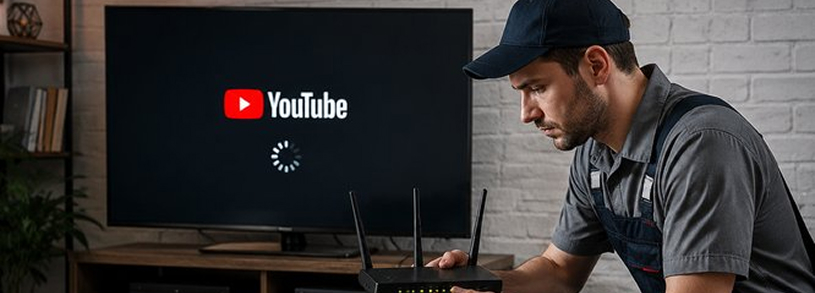
Когда приложение запускается, но видео постоянно грузится, источник проблемы не всегда очевиден. Иногда интернет в квартире быстрый, но именно телевизор получает слабый сигнал.
Основные причины:
- роутер стоит далеко от телевизора;
- между устройствами несколько бетонных стен;
- WiFi работает на перегруженном канале;
- телевизор подключен к гостевой сети с ограничениями;
- одновременно идут загрузки, игры, видеозвонки и просмотр 4K;
- WiFi-модуль телевизора работает нестабильно;
- старый роутер не справляется с количеством устройств;
- кэш YouTube переполнен;
- память Smart TV почти заполнена.
Для проверки включите ролик в низком качестве. Если 360p или 480p идут стабильно, а 1080p и 4K буферизуются, проблема обычно в сети. Если не запускается даже короткий ролик низкого качества, проверьте приложение и соединение телевизора с роутером.
Лучшее решение для телевизора, который стоит далеко от WiFi, — проводное подключение Ethernet. Кабель не зависит от помех, стен и соседских сетей. Если кабель нельзя проложить, используют качественный Mesh-комплект или репитер, но его нужно правильно разместить.
Кейс мастера: YouTube зависал на Xiaomi TV P1
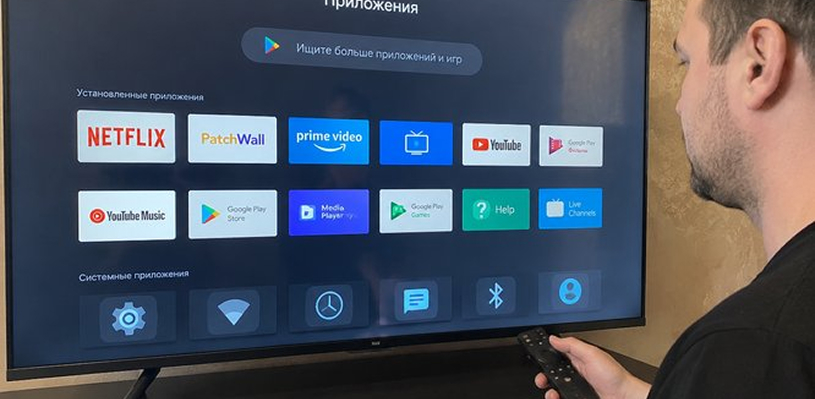
Один из выездов «ТВ Визор» был связан с Xiaomi TV P1 50. Клиент жаловался, что YouTube сначала открывался, затем зависал на логотипе, а через несколько попыток телевизор сам перезапускался. Остальные приложения тоже работали с задержками.
- На месте я проверил сеть. Интернет был стабильным, телефон на том же WiFi воспроизводил ролики в 4K без остановок. В телевизоре оказалось мало свободной памяти: было установлено много приложений, игр и демо-сервисов. Кэш YouTube и системных служб занимал заметный объем.
- Сначала я очистил кэш YouTube, остановил приложение и перезапустил телевизор. Затем удалил редко используемые программы, проверил свободное место и обновления Android TV. YouTube начал запускаться, но после длительного просмотра ТВ снова завис.
- Дальше потребовалась диагностика системной платы. На ней выявились нестабильные элементы в цепи питания памяти. При нагреве напряжение проседало, Android TV начинал тормозить, а приложения закрывались.
- Я заменил неисправные конденсаторы и восстановил работу цепи питания. После ремонта телевизор прошел длительный тест: YouTube, онлайн-кинотеатр и Play Маркет работали без зависаний.
Такой случай показывает, что не всегда проблема находится в самом YouTube. Если телевизор перезагружается, теряет WiFi, зависает в меню и медленно запускает все приложения, нужна проверка электроники.
Трансляция YouTube со смартфона
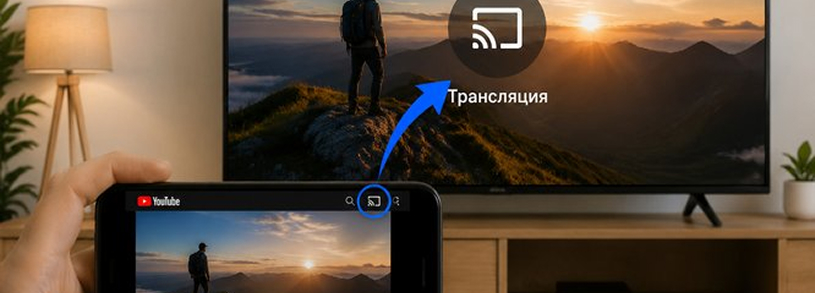
Если приложение на телевизоре временно не работает, можно запустить ролик со смартфона. Для этого телефон и телевизор или приставка должны быть подключены к одной WiFi-сети.
Откройте YouTube на телефоне, выберите ролик, нажмите значок трансляции — прямоугольник с волнами — и выберите телевизор из списка. Телефон станет пультом: можно ставить на паузу, менять ролики, регулировать громкость и добавлять видео в очередь.
Этот способ подходит, если телевизор поддерживает Chromecast, Google Cast, AirPlay или встроенную функцию трансляции. На старых моделях без таких технологий нужен внешний медиаплеер: Chromecast, Android TV-приставка или Apple TV.
Трансляция удобна как временный вариант, но не заменяет ремонт. Если ТВ постоянно теряет сеть, не видит устройства или зависает, проблема останется.
Внешняя приставка для старого телевизора
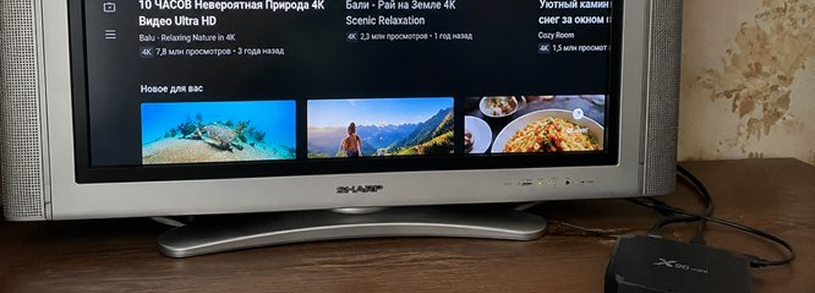
Если телевизор работает исправно, но его Smart-платформа устарела и больше не поддерживает YouTube, покупать новый ТВ не обязательно. Подойдет внешняя Android-приставка или медиаплеер.
Приставка подключается в HDMI-разъем. После этого телевизор используется как экран, а приложения работают на отдельном устройстве. Через приставку можно установить YouTube, онлайн-кинотеатры, IPTV, браузер и другие сервисы.
При выборе приставки обратите внимание на:
- поддержку 4K, если телевизор имеет такое разрешение;
- объем памяти не менее 16 ГБ;
- стабильный WiFi 5 ГГц или Ethernet;
- официальную версию Android TV или Google TV;
- наличие Bluetooth для пульта и наушников;
- поддержку нужных приложений через официальный магазин.
Не стоит покупать самый дешевый безымянный медиаплеер с устаревшей системой. Он может тормозить, греться, не получать обновления и плохо работать с YouTube.
Когда проблема требует ремонта
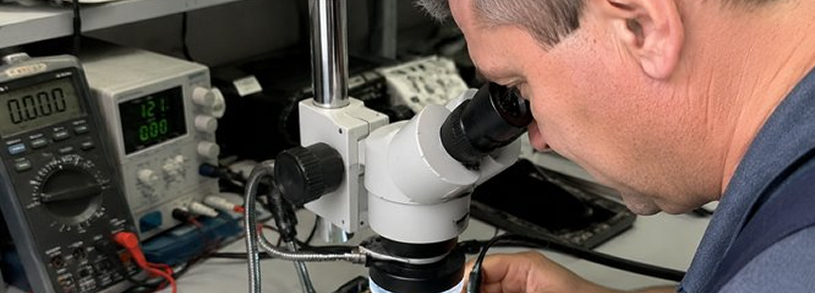
Настройкой не обойтись, если телевизор проявляет аппаратные симптомы. Нужен мастер, когда:
- YouTube и другие приложения зависают одновременно;
- телевизор сам перезапускается;
- WiFi регулярно отключается, хотя другие устройства в сети работают стабильно;
- Smart TV запускается по нескольку минут;
- телевизор зависает на логотипе;
- не открывается магазин приложений;
- на экране появляются ошибки памяти;
- после обновления телевизор перестал нормально включаться;
- HDMI-приставка работает только при шевелении кабеля или не видна вообще.
«ТВ Визор» выполняет диагностику, ремонт системных плат, прошивку, замену HDMI-разъемов, восстановление цепей питания и замену компонентов. Сервис обслуживает Samsung, LG, Sony, Philips, Xiaomi, TCL, Hisense, Haier и другие марки.
|
Симптом |
Возможная причина |
Что помогает |
|
YouTube не запускается, другие сервисы работают |
Кэш, ошибка приложения, старая версия |
Перезапуск, очистка кэша, обновление, переустановка |
|
Видео грузится бесконечно |
Слабый WiFi, роутер, перегрузка сети |
Проверка сети, Ethernet, настройка роутера |
|
YouTube исчез из магазина |
Старая Smart-платформа, регион, завершение поддержки |
Приставка, браузер, проверка региона |
|
YouTube и Smart TV тормозят |
Мало памяти, сбой прошивки |
Удаление лишнего, обновление, прошивка |
|
Телевизор перезапускается при запуске приложения |
Питание, системная плата, память |
Диагностика и ремонт платы |
|
ТВ не видит приставку с YouTube |
HDMI-кабель, разъем, настройки входа |
Замена кабеля, другой порт, ремонт HDMI |
|
Нет сети только на телевизоре |
WiFi-модуль, прошивка, роутер |
Настройка сети, диагностика модуля |


Поделитесь опытом или задайте вопрос мастеру