


 388 просмотров
Подключение через HDMI обычно не требует долгой настройки: подключили кабель, выбрали нужный вход — и экран ноутбука появился на телевизоре. Поэтому надпись «Нет сигнала» легко принять за поломку, хотя причина часто оказывается гораздо проще.
Телевизор уже сломался?
Оставьте заявку и наш мастер приедет и выполнит ремонт на дому
Вызвать мастераРазберёмся вместе с Шуйским Дмитрием, мастером сервисного центра «ТВ Визор». Проверим соединение от кабеля до настроек Windows и поймем, в каких случаях проблема уже находится в HDMI-разъеме или электронике телевизора.
Что происходит при подключении ноутбука по HDMI
HDMI передаёт от ноутбука к телевизору цифровое изображение и звук по одному кабелю. После подключения устройства должны определить друг друга и согласовать формат сигнала — разрешение, частоту обновления и другие параметры изображения.
Если на каком-то этапе этого не произошло, результат может отличаться:
|
Симптом |
С чего начать проверку |
|
Телевизор пишет «Нет сигнала» |
Вход HDMI, кабель, режим вывода Windows |
|
Ноутбук вообще не видит телевизор |
Кабель, порт, драйвер видеокарты |
|
Windows видит ТВ, но экран остаётся чёрным |
Разрешение, частота, параметры сигнала |
|
Изображение появляется и пропадает |
Кабель, разъём, слишком требовательный видеорежим |
|
Картинка есть, а звука нет |
Устройство вывода звука в Windows |
|
Работает только один HDMI-порт ТВ |
Другой порт может быть поврежден или иметь особенности настройки |
Поэтому начинать лучше не с переустановки драйверов, а с простых проверок по цепочке.
Что проверить самостоятельно, если телевизор не видит ноутбук через HDMI
Шаг 1. Выберите правильный HDMI-вход
Посмотрите, в какой разъём телевизора вставлен кабель — например, HDMI1, HDMI2 или HDMI3.
Затем:
- Нажмите на пульте Source, Input или кнопку выбора источника.
- Найдите нужный HDMI.
- Переключитесь на него.
- Подождите несколько секунд.
Если кабель подключен к HDMI 2, а телевизор показывает HDMI 1, на экране закономерно появится «Нет сигнала».
Надписи ARC/eARC возле разъёма сами по себе не мешают использовать его для подключения ноутбука.
Шаг 2. Переподключите и проверьте HDMI-кабель
Вытащите кабель с обеих сторон и вставьте снова до упора.
Осмотрите:
- нет ли сильных перегибов;
- не повреждена ли оболочка;
- целы ли штекеры;
- не натянут ли кабель;
- плотно ли он держится в разъёмах.
Затем по возможности попробуйте другой заведомо исправный HDMI-кабель и соседний порт телевизора.
Если после замены кабеля изображение появилось, искать проблему в настройках или электронике телевизора уже не нужно.
Для обычного Full HD требования к линии сравнительно невысокие. При 4K, HDR и повышенной частоте обновления кабель и возможности портов становятся важнее. Поэтому ситуация, когда 1080p работает, а 4K120 — нет, ещё не говорит о поломке телевизора.
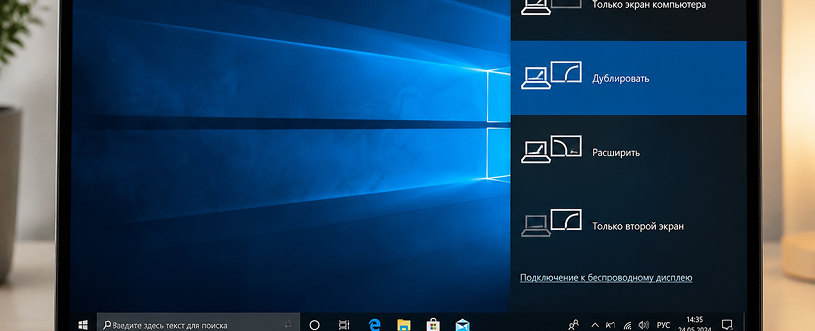
Шаг 3. Убедитесь, что Windows выводит изображение на ТВ
Подключите кабель и нажмите Win + P.
Обычно Windows предлагает четыре режима:
- Только экран компьютера;
- Повторяющийся;
- Расширить;
- Только второй экран.
Для диагностики выберите «Повторяющийся».
Затем откройте:
Параметры → Система → Дисплей
и посмотрите, определяется ли телевизор как второй экран.
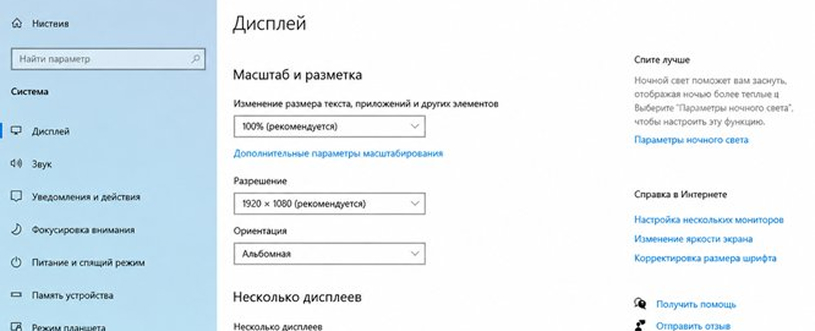
Если Windows вообще не видит телевизор, дальше стоит проверять кабель, HDMI-порты и графический драйвер.
Если Windows видит второй экран, но ТВ всё равно пишет «Нет сигнала», физическое соединение уже хотя бы частично установлено. Тогда переходите к параметрам изображения.
Шаг 4. Установите простой режим изображения
Если Windows определяет телевизор, но изображения на экране нет, временно установите 1920 × 1080 при 60 Гц. Это удобный диагностический режим для большинства современных телевизоров.
В Windows 11 откройте:
Параметры → Система → Дисплей → Расширенный дисплей
и выберите телевизор.
Если модель старая и относится к HD Ready, для проверки можно попробовать 1280 × 720 при 60 Гц. Неподдерживаемое разрешение или частота иногда приводят к сообщению «Вне диапазона», «Неподдерживаемый режим» или просто к отсутствию изображения.
Если в более простом режиме картинка появилась, соединение работает. После этого можно постепенно вернуть нужное разрешение, HDR и повышенную частоту.
Шаг 5. Проверьте драйвер видеокарты
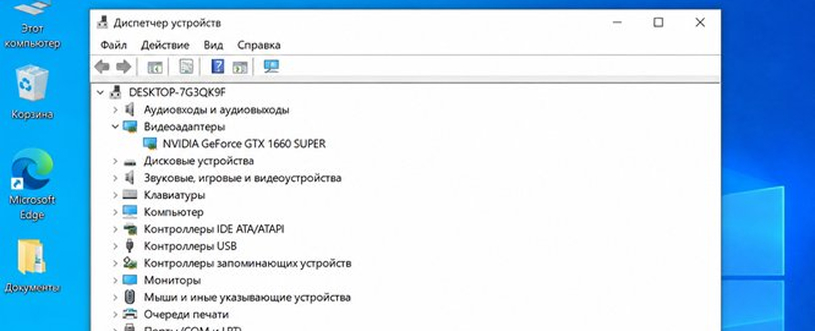
Если HDMI раньше работал, а проблема появилась после обновления Windows, переустановки системы или графического драйвера, проверьте ПО.
Откройте:
Пуск → Диспетчер устройств → Видеоадаптеры
На ноутбуке может быть один или два графических адаптера — например, Intel и NVIDIA или AMD.
Установите актуальный драйвер:
- с сайта производителя ноутбука;
- с официального сайта Intel;
- NVIDIA;
- AMD.
Шаг 6. Перезагрузите ноутбук и телевизор
Иногда устройства неправильно определяют друг друга после сна, смены разрешения или длительной работы.
Попробуйте:
- Выключить ноутбук.
- Выключить телевизор.
- Отключить телевизор от розетки примерно на минуту.
- Подключить HDMI.
- Включить ТВ и выбрать нужный HDMI-вход.
- Запустить ноутбук.
Если после этого соединение восстановилось и больше не пропадает, причиной мог быть разовый программный сбой.
Если ситуацию приходится повторять постоянно, искать нужно уже основную причину.
Шаг 7. Проверьте переходник USB-C — HDMI
Если телевизор подключен через USB-C, появляется ещё одно возможное слабое место.
Сам разъём USB-C не гарантирует передачу видеосигнала. Конкретный порт ноутбука должен поддерживать вывод изображения — например, через DisplayPort Alt Mode, Thunderbolt или соответствующие возможности USB4.
Проблема может быть в:
- самом переходнике;
- USB-C-порту;
- док-станции;
- ограничении адаптера по разрешению и частоте;
- недостаточном питании док-станции.
Если у ноутбука есть обычный HDMI, для диагностики лучше временно подключить телевизор напрямую.
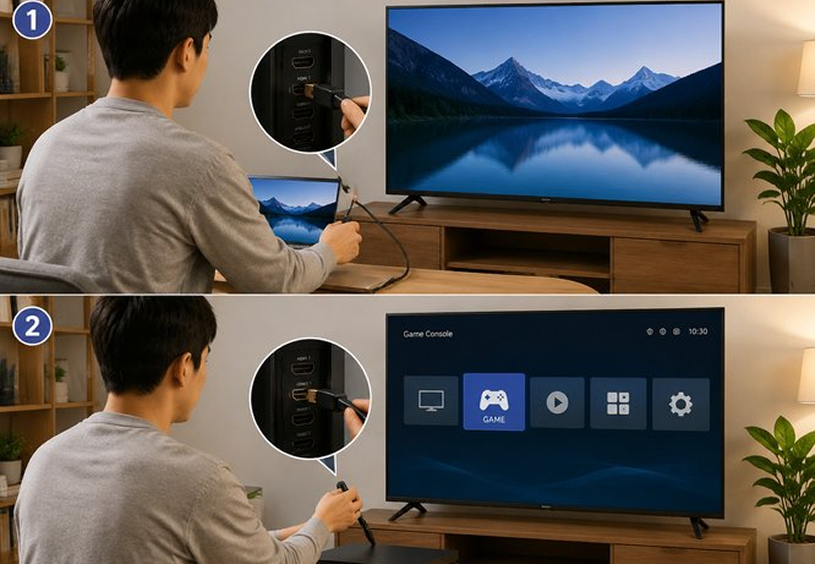
Шаг 8. Проведите перекрёстную проверку
Это самый полезный тест перед выводом о неисправности телевизора.
Попробуйте:
- ноутбук подключить к другому телевизору или монитору;
- к этому ТВ подключить приставку, консоль или другой ноутбук;
- заменить HDMI-кабель;
- использовать другой порт.
|
Результат проверки |
Где искать причину |
|
Другой кабель заработал |
В старом кабеле |
|
Ноутбук не работает и с другим экраном |
В ноутбуке или драйвере |
|
Приставка работает через тот же HDMI |
Телевизор, скорее всего, исправен |
|
Один порт работает, другой нет |
В конкретном входе ТВ |
|
Ничего не работает через HDMI |
Возможна аппаратная неисправность телевизора |
Какие неисправности телевизора могут мешать работе HDMI
Если ноутбук, кабель и настройки уже проверены, а заведомо исправные устройства всё равно не работают, причина может находиться внутри ТВ.
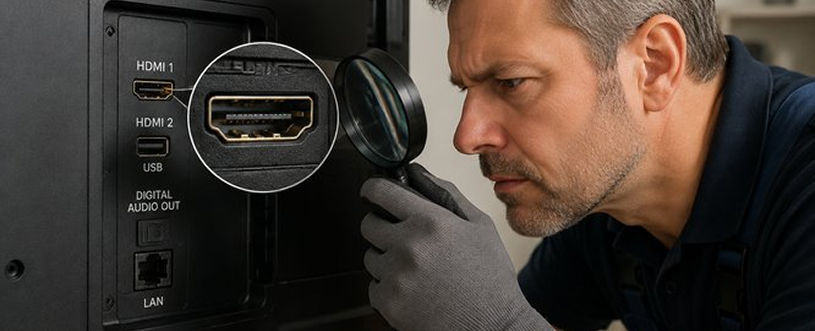
Повреждён HDMI-разъём
Порт может пострадать от рывка за кабель, перекоса штекера или постоянной механической нагрузки.
Признаки:
- штекер заметно болтается;
- внутри видны повреждённые контакты;
- изображение появляется при движении кабеля;
- не работает один HDMI, а остальные исправны.
Что сделает мастер: снимет заднюю крышку, проверит сам разъём и его крепление к основной плате. Если нарушена пайка — восстановит контакты, а при механическом повреждении заменит порт.
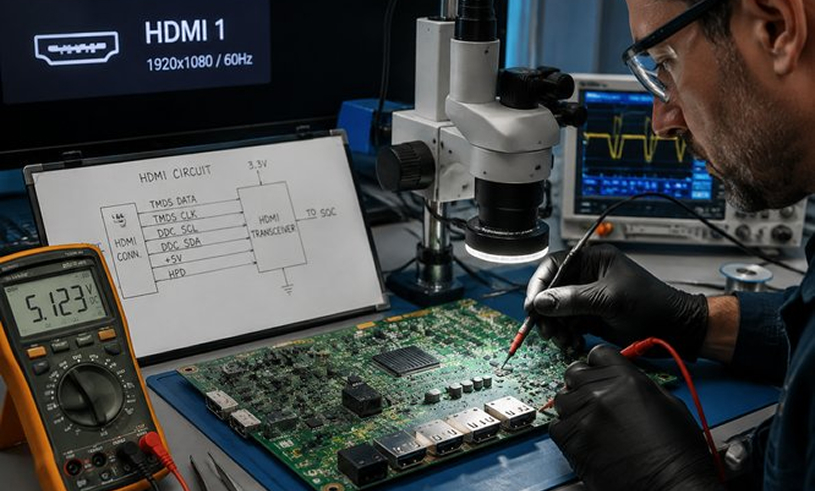
Повреждены входные цепи HDMI
Разъём может выглядеть совершенно нормально, но сигнал не проходит дальше по плате.
Такое бывает после электрического повреждения или неисправности элементов, расположенных между разъемом и основной схемой обработки.
Что сделает мастер: проверит питание и прохождение сигнала от входа, защитные элементы и связанные цепи. Поврежденные компоненты заменит или восстановит соответствующий участок платы.
Неисправна обработка HDMI на основной плате
Если не работают сразу несколько HDMI-входов, проблема может находиться уже в основной плате.
На это могут указывать:
- отказ всех HDMI;
- разные исправные источники не определяются;
- постоянные обрывы изображения на нескольких портах;
- проблема появилась после скачка напряжения;
- одновременно возникли другие сбои телевизора.
Что сделает мастер: проверит питание HDMI-узлов, работу основной платы и прохождение сигнала. Только после измерений станет понятно, требуется компонентный ремонт или замена неисправного узла.
Проблема с питанием основной платы
Для работы HDMI нужны стабильные напряжения. Если соответствующие цепи питания работают неправильно, внешние источники могут определяться нестабильно или вообще исчезнуть.
Что сделает мастер: измерит напряжения под нагрузкой, проверит связанные стабилизаторы и другие элементы питания, после чего устранит найденную неисправность.
Кейс мастера
Типичная ситуация: ноутбук подключен по HDMI, Windows определяет телевизор, но сам ТВ продолжает показывать «Нет сигнала».
Перед разборкой Дмитрий проверил тот же вход с приставкой — изображение появилось сразу. Значит, телевизор и HDMI-порт исправны.
Что проверили дальше:
- Подключили ноутбук.
- Убедились, что Windows видит второй экран.
- Проверили параметры вывода.
- Временно установили Full HD при 60 Гц.
- Изображение появилось.
- После этого подобрали подходящие настройки для телевизора.
Ремонт не понадобился.
Что лучше не делать самостоятельно
При отсутствии изображения через HDMI не стоит:
- сразу разбирать телевизор;
- подгибать контакты разъёма иглой или отвёрткой;
- пытаться пропаять HDMI без опыта;
- удалять все графические драйверы первым шагом;
- устанавливать случайное ПО для видеокарты;
- покупать дорогой кабель до проверки простым заведомо исправным;
- считать любое отсутствие сигнала поломкой HDMI-контроллера.
Проверки внутри включенного телевизора особенно опасны: рядом с основной платой расположен блок питания с сетевым напряжением.
Когда нужен мастер
Обращаться в сервис стоит, если:
- конкретный HDMI-порт не работает ни с одним исправным устройством;
- перестали работать сразу все HDMI;
- разъем шатается или в нём повреждены контакты;
- изображение зависит от положения кабеля;
- HDMI перестал работать после скачка напряжения или грозы;
- разные источники периодически теряют сигнал;
- перекрёстная проверка показывает неисправность именно телевизора.
Перед обращением в сервис желательно проверить ТВ хотя бы с одним другим HDMI-источником. Это сразу отделяет проблему телевизора от неисправности ноутбука или кабеля.
Как избежать проблем с HDMI
Специального обслуживания разъёмам не требуется.
Достаточно:
- не натягивать кабель;
- не допускать сильного перегиба штекера у стены;
- вставлять разъём ровно, без раскачивания;
- использовать кабель, подходящий для нужного разрешения и частоты;
- устанавливать графические драйверы из официальных источников;
- учитывать ограничения USB-C-переходников и док-станций.
Если используется 4K, HDR или высокая частота обновления, проверяйте возможности всех элементов цепочки, а не только телевизора.


Поделитесь опытом или задайте вопрос мастеру