

 503 просмотров
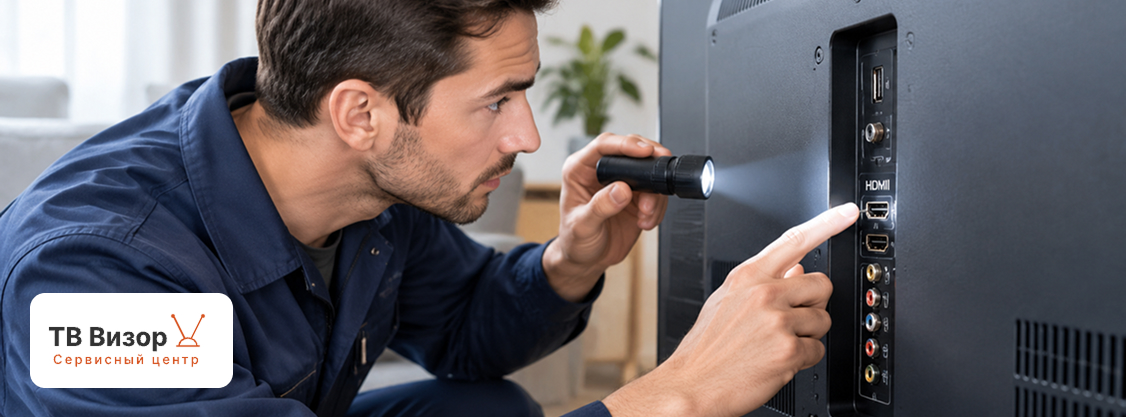
Если телевизор не воспроизводит видео, проверьте другой ролик и источник. Для интернета — сеть и приложение; для флешки — накопитель, кодеки и параметры файла. Перезапустите ТВ. Если сбой остается на разных источниках, нужна диагностика.
Телевизор уже сломался?
Оставьте заявку и наш мастер приедет и выполнит ремонт на дому
Вызвать мастераЯ — Сергей Монин, мастер сервисного центра «ТВ Визор». Занимаюсь комплексным ремонтом и настройкой телевизоров. На сайте компании указан мой общий опыт работы — 11 лет, стаж в сервисе — 4 года.
Сначала важно определить причину
Когда фильм не открывается, владельцы часто подозревают неисправный экран или системную плату. Но проблема нередко находится вне телевизора. Один файл записан в неподдерживаемом формате, другой поврежден, третьему не хватает скорости сети. При этом меню, каналы и остальные фильмы могут работать нормально.
В этой статье объясню, как проверить телевизор без разборки корпуса. Начнем с простого сравнения источников, затем разберем интернет, браузер, приложения и USB. Отдельно покажу, когда домашние меры уже не помогут и нужен мастер.
Один фильм или любое видео
Первый вопрос — телевизор не открывает один файл или вообще перестал показывать видео? Это принципиальная разница. Если другие фильмы запускаются, сам экран и большая часть электроники работают. Искать причину следует в конкретной записи, ее параметрах или сервисе.
Возьмите короткий ролик, который раньше уверенно работал на этом телевизоре. Для USB лучше использовать файл с известными характеристиками, а не случайный фильм из большой коллекции. Для интернета — другой ролик в том же приложении и видео в другом сервисе.
LG прямо указывает: если телевизор не воспроизводит только отдельный файл, причина может быть в его кодеке или параметрах, а не в неисправности устройства. Для корректного показа должны совпасть требования к контейнеру, видео, звуку и другим характеристикам.
Не делайте вывод по одному сообщению. Надпись «Ошибка воспроизведения» не всегда означает плохой интернет, а «Формат не поддерживается» не всегда относится только к расширению файла. Важно проверить, на каком этапе телевизор останавливается.
Телевизор видит файл, но не открывает
Если флешка отображается, папки доступны, фотографии открываются, а фильм не запускается, USB-соединение хотя бы частично работает. Возможны неподдерживаемый кодек, поврежденный файл, слишком сложные параметры видео или несовместимая звуковая дорожка.
Если накопитель не появляется вообще, проверка начинается с другого места: USB-порта, файловой системы, питания диска и самого носителя. Конвертация фильма здесь не поможет, пока телевизор не получит доступ к файлам.
С интернетом логика похожая. Если приложение открывает каталог, но не запускает ролик, соединение с сетью есть, однако это еще не доказывает нормальный доступ к видеопотоку. Каталог и само видео могут поступать с разных серверов.
Если не открываются даже магазин приложений и сетевые настройки, не стоит начинать с переустановки одного кинотеатра. Сначала проверьте связь с роутером, состояние системы и работу телевизора в целом.
Картинка, звук и перезапуски
Фильм может идти без звука, звук — без картинки, а видео — останавливаться через несколько минут. Эти симптомы тоже требуют разных действий.
Звук без изображения в одном файле может указывать на неподдерживаемый видеокодек. Картинка без звука — на аудиокодек, дорожку или выбранный аудиовыход. Если же телевизор гаснет, зависает в меню и перезапускается на разных источниках, круг причин шире.
Не путайте отказ плеера с отказом подсветки. Если при черном экране исчезает и меню телевизора, но звук остается, нужно отдельно проверять изображение. Если меню видно хорошо, а черным остается только окно фильма, проблема вероятнее связана с плеером или контентом.
Видео из интернета не запускается
Проверяем сеть возле телевизора
Интернет на телефоне и интернет на телевизоре — не одно и то же. У устройств разные антенны, положение в комнате и качество связи с роутером. Смартфон на диване может работать нормально, а телевизор за металлическим кронштейном — получать нестабильный сигнал.
Что можно сделать:
- Откройте настройки сети телевизора и проверьте статус соединения. Затем запустите другой сетевой сервис. Если не работает ничего, сначала выясните, есть ли доступ к интернету у роутера, а не только соединение телевизора с домашней сетью.
- Для сравнения подключите телефон к тому же Wi-Fi и выключите мобильные данные. Иначе смартфон может незаметно перейти на сотовую сеть, а результат проверки будет неверным.
- Google рекомендует при проблемах с видео проверить скорость передачи данных, перезапустить приложение или устройство и оценить соединение. Это базовые шаги, которые стоит выполнить до сброса телевизора.
- Если у телевизора есть Ethernet, временно соедините его с роутером кабелем. Стабильная работа по проводу при сбоях по Wi-Fi указывает на беспроводную связь или ее настройки. Однако это еще не доказывает поломку Wi-Fi-модуля.
Видео грузится и останавливается
Если каталог открывается, но ролик постоянно стоит на паузе с кругом загрузки, снизьте качество в самом плеере. Сравните обычное HD и более высокое разрешение.
Для YouTube Google приводит ориентиры устойчивой скорости: около 5 Мбит/с для 1080p и 20 Мбит/с для 4K. Это не универсальная норма для всех сайтов: другим сервисам и файлам с высоким битрейтом может требоваться иной запас.
Важна не только цифра тарифа. Краткие обрывы, перегруженный роутер, слабый сигнал и параллельные загрузки тоже мешают просмотру. На время теста остановите крупные скачивания и резервные копии на других устройствах.
Если не открывается даже короткий ролик низкого качества, одной скорости недостаточно для объяснения. Проверьте другой сервис, дату и время, учетную запись и сообщение плеера. Сбой может быть на стороне площадки или доступа к ее серверам.
Не рассчитывайте, что новый телевизор автоматически решит проблему провайдера. Если видео не работает на разных устройствах в одной сети, сначала нужно разобраться с интернетом.
Перезапуск без потери данных
Закройте приложение и выполните штатную перезагрузку телевизора. На части моделей ее можно запустить из меню питания. Если такого пункта нет, выключите ТВ и отключите от розетки на несколько минут, если это не противоречит инструкции.
Не вынимайте вилку во время обновления прошивки или активной записи на накопитель. Если на экране явно идет обновление, сначала дождитесь его конца.
Выключение пультом не всегда перезапускает систему. Телевизор может уйти в режим ожидания, оставив часть процессов активной. Поэтому возврат к просмотру через несколько секунд иногда не меняет ситуацию.
Роутер перезапускают отдельно. После его включения дождитесь нормального соединения с провайдером и лишь затем открывайте приложение на телевизоре. Менять настройки роутера наугад не нужно.
Если сбоит только приложение
Когда другие сервисы работают, сосредоточьтесь на одном приложении. Проверьте его обновление, подписку и вход в аккаунт. Убедитесь, что выбранный фильм доступен для вашей учетной записи.
На Android TV и Google TV обычно можно открыть настройки приложений, выбрать проблемный сервис и очистить кэш. Google описывает такой шаг для YouTube на Android. Названия пунктов на телевизоре зависят от версии системы.
Сначала выбирайте «Очистить кэш», а не «Очистить данные». Второй пункт может удалить локальные настройки и авторизацию. Перед ним убедитесь, что помните данные для входа и сможете восстановить доступ.
У Samsung Tizen и LG webOS меню устроено иначе. Отдельная кнопка очистки кэша есть не на каждой модели. Иногда используют штатный перезапуск или переустановку приложения, если она доступна.
Не удаляйте работающий сервис со старого телевизора без проверки. Приложение может уже отсутствовать в магазине, и вернуть его не получится. Сначала оцените поддержку точной модели.
Почему не показывает браузер
Браузер телевизора — не полный аналог браузера компьютера. У него могут быть ограничения по кодекам, памяти, защите контента и технологиям веб-плеера. Страница открывается, но встроенное видео остается черным или выдает ошибку.
Samsung предупреждает, что отдельные сайты и видео могут не работать из-за особенностей браузера и поддерживаемых аудио- и видеокодеков. Это не обязательно поломка телевизора.
Для проверки откройте тот же сервис в официальном приложении. Если приложение показывает фильм, а сайт — нет, ремонт платы не нужен. Используйте подходящий способ просмотра.
Если браузер перестал открывать даже привычные страницы, Samsung советует проверить другие приложения, сбросить настройки браузера и оценить доступные обновления. Сброс Smart Hub и прошивки — более поздние шаги, а не первое действие.
После удаления данных браузер может выйти из аккаунтов. Не стирайте историю и cookie без необходимости, особенно если вход подтверждают кодом на старый номер телефона.
Фильм с флешки не открывается
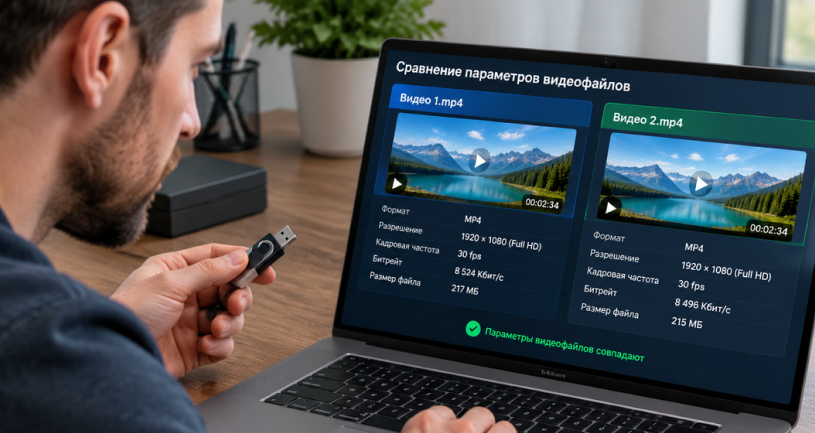
Перечисляю топ причин.
Расширение не равно кодеку
MP4, MKV и AVI — контейнеры. Они содержат видео, звук, субтитры и служебные данные. Кодек определяет, как сжаты видео и аудио внутри этого контейнера.
Поэтому два файла MP4 могут вести себя по-разному. Один телевизор покажет сразу, второй не откроет. У них может быть одинаковое расширение, но разные кодеки, профиль, глубина цвета, разрешение и частота кадров.
LG подчеркивает, что для воспроизведения важен не только тип файла. Нужно учитывать кодек и технические требования конкретной модели.
Переименование файла из MKV в MP4 не меняет содержимое. Это только новая надпись после точки. Телевизор по-прежнему получает тот же видеопоток и те же ограничения.
Узнать параметры можно на компьютере через MediaInfo или сведения о файле в плеере. Для проверки достаточно выписать контейнер, видеокодек, аудиокодек, разрешение, частоту кадров и битрейт.
Совместимость точной модели
Ориентируйтесь на руководство телевизора, а не на общий список «для всех Samsung» или «для всех LG». В одной марке поддержка отличается по году, серии, региону и установленной платформе.
H.264, HEVC/H.265, VP9 и AV1 — разные кодеки. Телевизор, который работает с H.264, не обязан поддерживать HEVC или AV1. Даже поддержка HEVC не означает, что устройство откроет любую запись с этим кодеком.
Важны профиль и уровень кодека, глубина цвета, частота кадров и разрешение. Особенно это заметно с видео со смартфонов, экшен-камер и профессиональных камер: запись может быть сложнее обычного фильма из онлайн-кинотеатра.
Samsung рекомендует при отказе USB-видео сверять параметры записи с поддерживаемыми форматами телевизора и исключать повреждение файла.
Не путайте разрешение экрана с возможностями плеера. Наличие 4K-матрицы не гарантирует поддержку любого 4K-файла. Панель показывает изображение, а процессор и программный плеер должны сначала его декодировать.
Звук есть, картинки нет
Если видны название фильма и таймер, слышна речь, но окно видео черное, возможна несовместимость видеопотока. Для проверки откройте другой файл с более простыми параметрами.
Если картинка есть, а звука нет, выберите другую звуковую дорожку, если плеер позволяет. В одном контейнере могут находиться несколько дорожек с разными кодеками. Одна из них может поддерживаться, другая — нет.
Затем проверьте аудиовыход телевизора. Звук мог уйти на Bluetooth-наушники или саундбар. Запустите другое видео: если оно звучит через встроенные динамики, причина вероятнее в дорожке конкретного фильма.
Не меняйте динамики и усилитель ради одного беззвучного файла. Неисправность аудиотракта обычно проявляется шире, хотя точный вывод все равно зависит от модели и результата проверки.
При конвертации можно изменить только звук, сохранив совместимый видеопоток. Это быстрее и не ухудшает изображение. Но такой вариант подходит лишь тогда, когда видео уже соответствует требованиям телевизора.
Флешка не появляется в меню
Сначала подключите накопитель напрямую, без USB-разветвителя и удлинителя. Проверьте другой порт, если он предназначен для носителей. Гнездо с пометкой Service может иметь другое назначение.
Затем проверьте флешку на компьютере. Скопируйте важные файлы в безопасное место. Если компьютер тоже теряет накопитель или сообщает об ошибках, телевизор может быть ни при чем.
Файловая система должна поддерживаться конкретной моделью. Samsung указывает разные варианты для разных линеек: встречаются FAT, FAT32, NTFS и exFAT, но их набор нельзя переносить на все телевизоры.
FAT32 имеет ограничение размера одного файла около 4 ГБ. Поэтому большой фильм может не скопироваться, хотя свободного места на флешке много. В этом случае нужно выбрать поддерживаемую телевизором систему или подготовить меньший файл.
Форматирование удаляет данные. Не запускайте его по совету телевизора, пока не сделали резервную копию. Сначала проверьте руководство, затем выберите нужную файловую систему.
Диск требует больше питания
Внешний жесткий диск может не запускаться от конкретного USB-порта. Иногда телевизор видит его на секунду, затем накопитель исчезает. Причиной может быть питание, кабель или неисправность самого диска.
Ориентируйтесь на маркировку порта и инструкцию. У некоторых телевизоров отдельное гнездо рассчитано на HDD. Для диска с внешним блоком питания используйте штатный адаптер.
Не соединяйте телевизор самодельными кабелями с дополнительными источниками напряжения. Такая попытка может повредить порт и системную плату.
Чтобы отделить проблему диска от телевизора, подключите простую исправную флешку с коротким совместимым роликом. Если она работает, сначала проверяйте диск, а не заказывайте замену USB-разъема.
Файл поврежден или слишком тяжелый
Фильм может быть скопирован не полностью. На компьютере он иногда открывается, но обрывается на определенном месте. Перепишите его заново и сравните размер с исходником.
Если ошибка повторяется на одной и той же секунде, причина может быть в записи. Если остановка происходит в разных местах, проверяйте носитель, кабель диска, сложность потока и сам телевизор.
Высокий битрейт увеличивает поток данных. Поэтому два фильма с одинаковым разрешением могут нагружать плеер по-разному. Один играет плавно, другой зависает при сложных сценах.
Сложные субтитры и дополнительные дорожки тоже способны влиять на встроенный плеер. Для проверки отключите субтитры и выберите основную дорожку. Это не универсальное лечение, но полезный способ сузить причину.
Как подготовить совместимый ролик
Если оригинал исправен, но телевизор его не понимает, создайте отдельную совместимую копию. Используйте параметры из руководства модели. Часто для проверки подходит MP4 с H.264 и AAC, но даже этот вариант не гарантирован для любого старого ТВ.
Для первого теста выберите умеренное разрешение и битрейт, без сложных HDR-параметров. Не увеличивайте исходное разрешение: это не добавит деталей, зато повысит нагрузку и размер файла.
HandBrake и другие программы могут перекодировать запись. Сохраните оригинал и задайте другое имя выходному файлу. Сначала обработайте короткий фрагмент: нет смысла ждать несколько часов, не проверив совместимость настроек.
Перекодировка может изменить цвет, звук и HDR. Если хочется сохранить исходное качество, разумнее использовать внешний плеер, который официально поддерживает нужные параметры.
Когда нужен ремонт
Настройка или электронный дефект
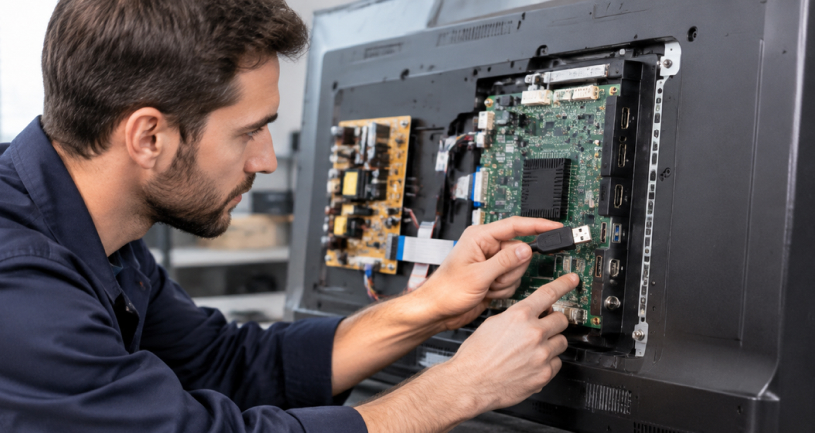
Один неподдерживаемый фильм — слабое основание подозревать плату. Другое дело, если телевизор перестал открывать разные совместимые записи, теряет несколько исправных флешек и одновременно зависает в Smart TV.
Обратите внимание на дополнительные симптомы. Долгий запуск, самопроизвольные перезагрузки, ошибки обновления и потеря настроек требуют отдельной оценки. Но и они не позволяют поставить точный диагноз без проверки.
USB-порт может пострадать после удара штекера или попадания жидкости. Внутренняя память и цепи питания способны работать нестабильно. Программный сбой тоже возможен. Мастер должен отделить эти причины друг от друга.
Не считайте любой медленный плеер признаком неисправной eMMC. Браузер может не справляться с сайтом, а видео — с неподдерживаемым кодеком. Замена памяти без подтвержденного дефекта не решит такую проблему.
Обновление и заводской сброс
Если телевизор загружается нормально, проверьте доступное официальное обновление. Оно может исправить ошибки плеера и приложений. Но обновление не добавляет гарантированную поддержку любого нового кодека.
Не скачивайте прошивку по похожему названию модели. Должны совпадать точная модель и требования производителя. Во время процесса нельзя отключать питание.
Заводской сброс оставьте на поздний этап. Он удаляет пользовательские параметры и может потребовать повторного входа в сервисы. Неподдерживаемый фильм после сброса обычно остается неподдерживаемым.
Если телевизор уже перезапускается или нестабильно получает питание, сначала нужна диагностика. Прошивка неисправного устройства может не завершиться, а домашняя проблема станет сложнее.
Мой кейс. Пример выезда с LG
Исходная жалоба: видео из браузера не запускается, а фильм с флешки открывается без звука. Владелец связывает оба симптома с одной поломкой телевизора.
Сначала я запустил другое видео во встроенном приложении. Картинка и звук работают. Затем проверяет короткий совместимый файл с флешки: он тоже идет нормально. Это позволяет не начинать с ремонта платы.
На ноутбуке проверил проблемный фильм. Для его звуковой дорожки нужно отдельно сверил поддержку точной модели. Приготовил короткую копию с совместимым аудио и проверил на телевизоре. Мой маркер: если звук появляется, причина установлена.
С браузером можно провести другой тест: тот же сервис открывают в официальном приложении. Если приложение работает, а веб-плеер нет, вопрос относится к совместимости сайта с браузером.
Результат такого выезда — не обязательная замена детали. Иногда правильное решение состоит в другом способе просмотра и подходящей копии файла. Это экономит деньги и сохраняет исправный телевизор без лишней разборки.
Кто занимается ремонтом в ТВ Визор
В «ТВ Визор» я выполняю комплексный ремонт и настройку. Николай Никиткин специализируется на электронных компонентах, Виктор Логинцев — на блоках питания, инверторах и платах. Дмитрий Шуйский работает с аудиоусилителями и LED-лентами. Профиль специалиста выбирают под подтвержденный дефект.
Сервис работает в Москве и Подмосковье до 20 км от МКАД. На сайте заявлены бесплатные выезд, диагностика и доставка сложной техники в мастерскую. Гарантия — до 24 месяцев в зависимости от работ.
Вместе мы сделали такую таблицу — вам в помощь.
| Что происходит | Возможная причина |
Что проверить |
|---|---|---|
|
Не идет один файл |
Кодек, дорожка, повреждение |
Другой совместимый ролик |
|
Есть видео, нет звука |
Аудиокодек или выход звука |
Другую дорожку и динамики ТВ |
|
Флешка не отображается |
Носитель, система файлов, порт |
Другую флешку и руководство |
|
Диск появляется и исчезает |
Питание, кабель, сам диск |
Подходящий порт и штатный адаптер |
|
Видео из сети буферизуется |
Нестабильная связь |
Другое качество и Ethernet |
|
Сайт открыт, плеер не работает |
Ограничения браузера |
Официальное приложение |
|
Не запускается один сервис |
Приложение, аккаунт, доступ |
Обновление и другой ролик |
|
Зависают разные источники |
Система или электроника |
Диагностику телевизора |
Эта таблица помогает выбрать первый шаг, а не поставить окончательный диагноз. Особенно важно сравнение с заведомо рабочим файлом и другой программой.


Поделитесь опытом или задайте вопрос мастеру